Charles安装及代理配置
Charles是一款用于HTTP信息抓包工具,可以快速有效的获得HTTP信息,非常利于开发者的网页开发和调试修改等。
1、安装
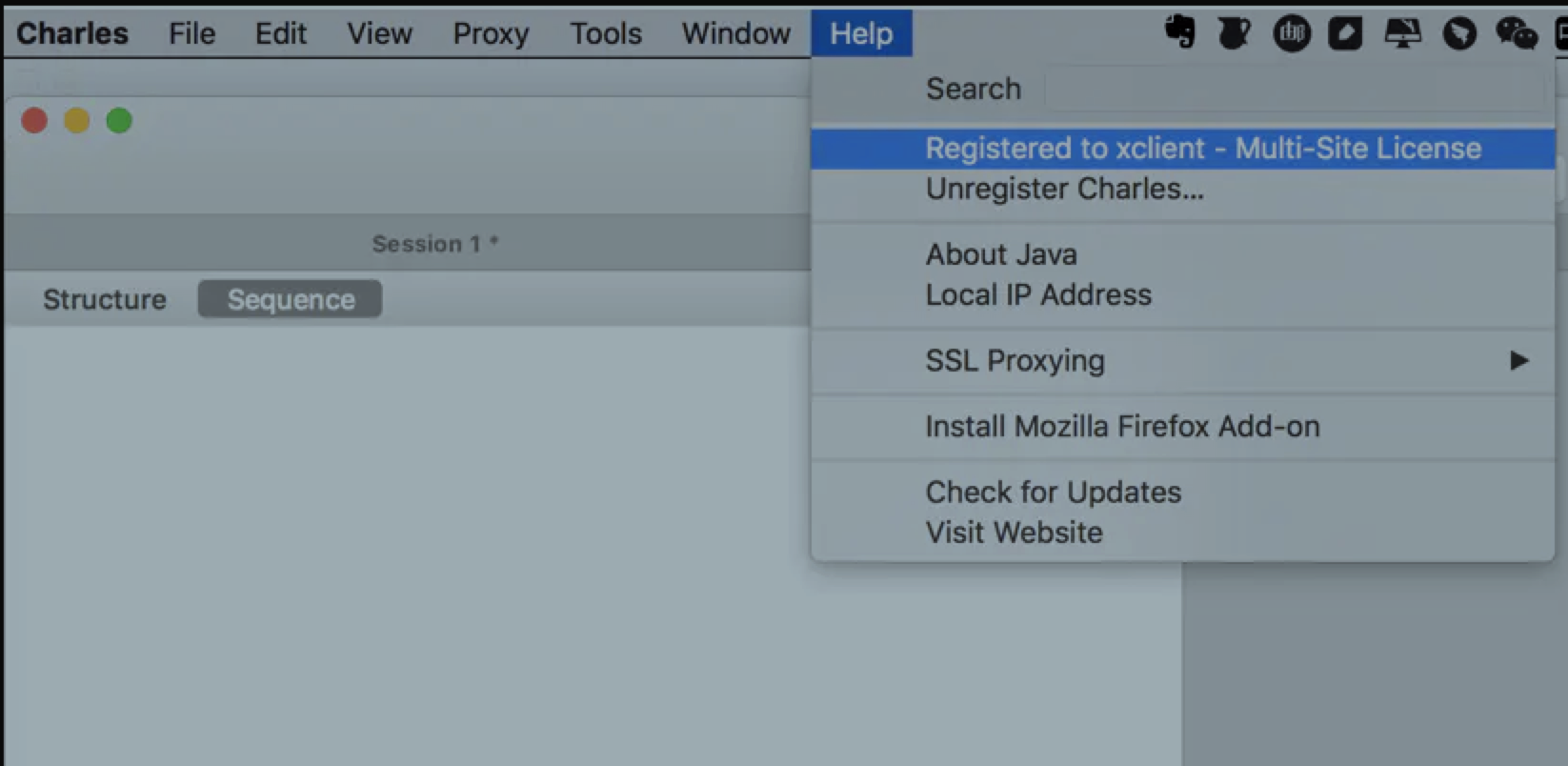
菜单栏【Charles → help → Registered to】,输入账号和key激活使用授权码生成访问 https://www.charles.ren/
2. Charles客户端配置
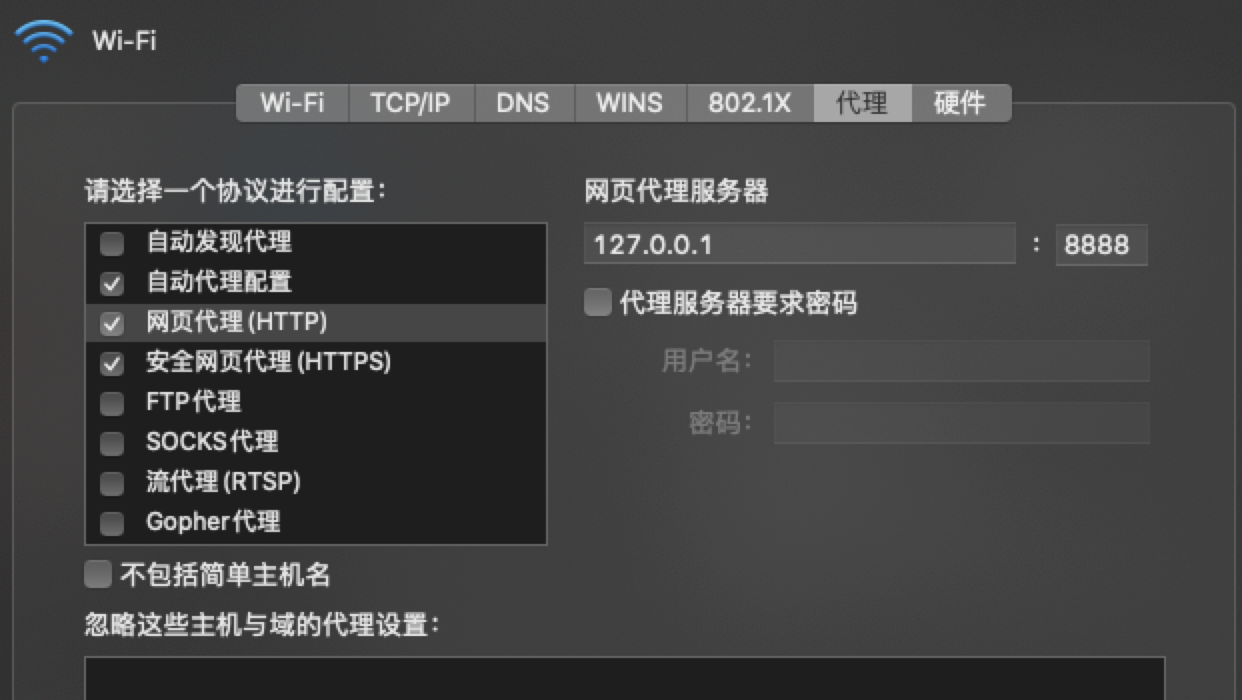
安装好Charles后,在菜单栏勾选【Proxy -> macOS Proxy】,macOS系统HTTP/HTTPS代理将会被自动设置为本地代理,默认端口8888。
3、抓取HTTPS
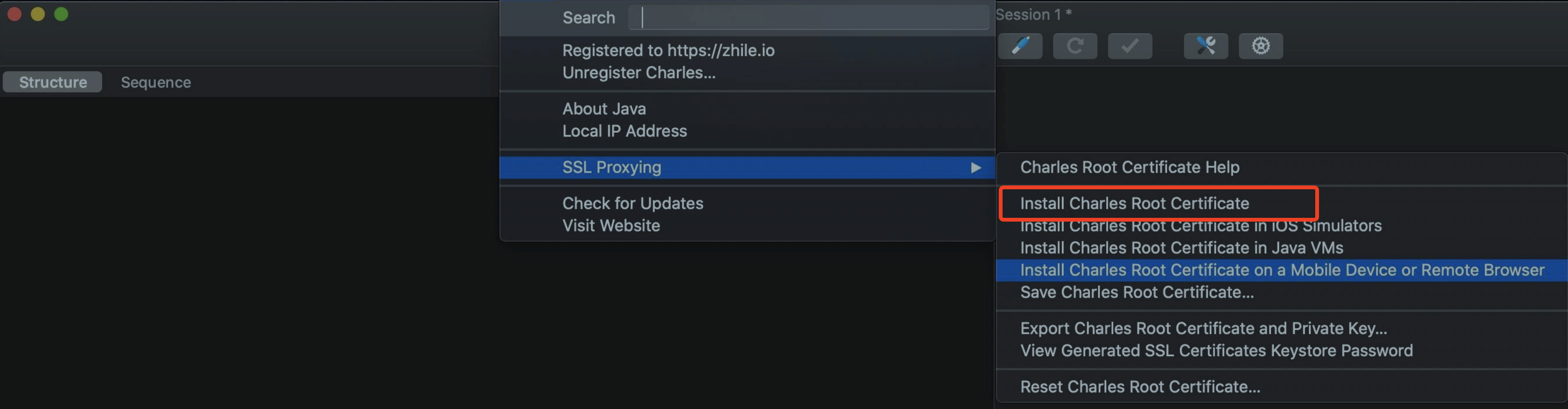
在菜单栏选择 【Help -> SSL Proxying -> Install Charles Root Certificate】,会自动导入 Charles Proxy CA 证书并打开 Keychain Access
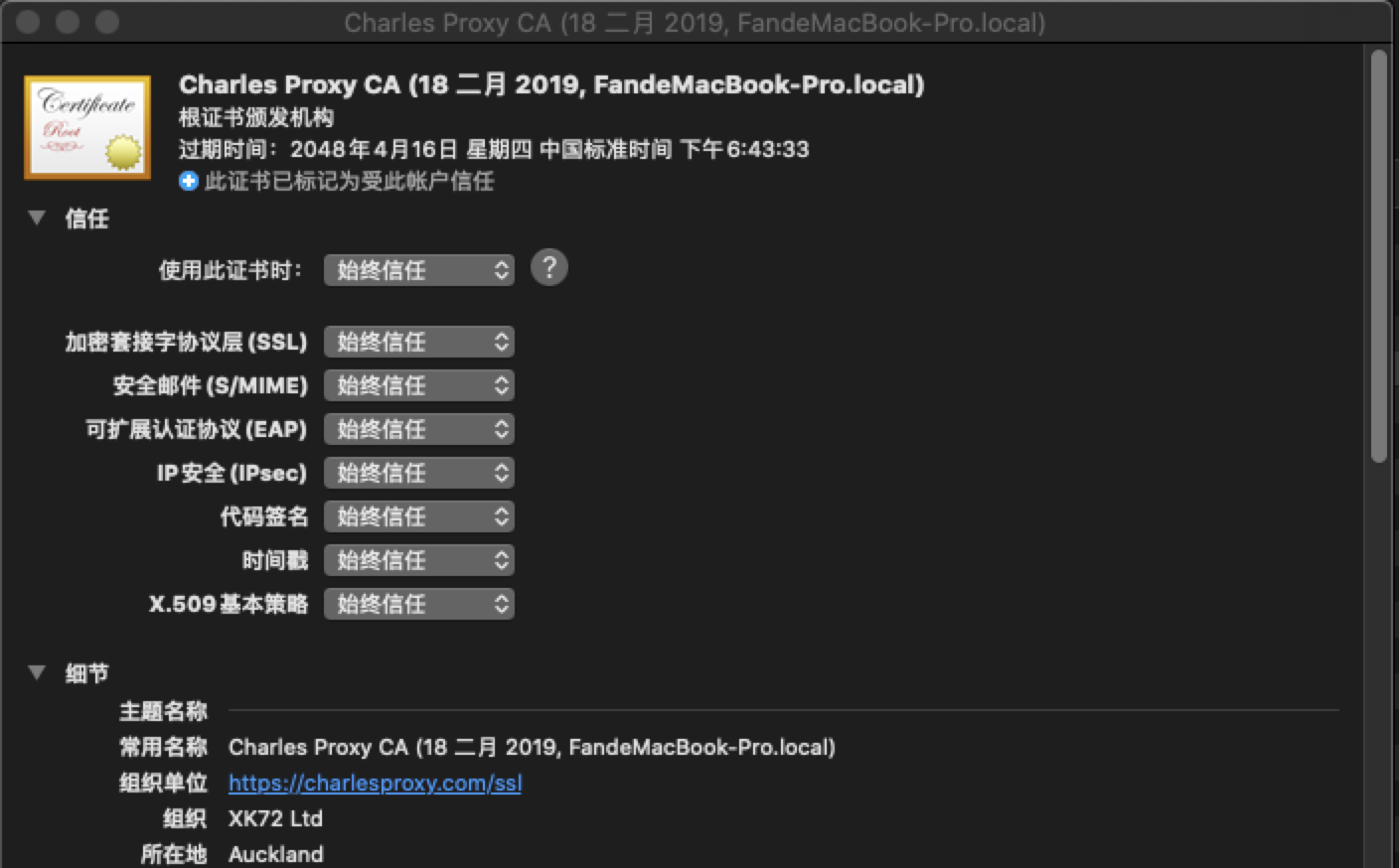
双击新导入的证书弹出证书信息页面,将 Secure Sockets Layer(SSL) 设置为Always Trust(始终信任),关闭页面后弹出密码提示,输入密码更新系统信任设置
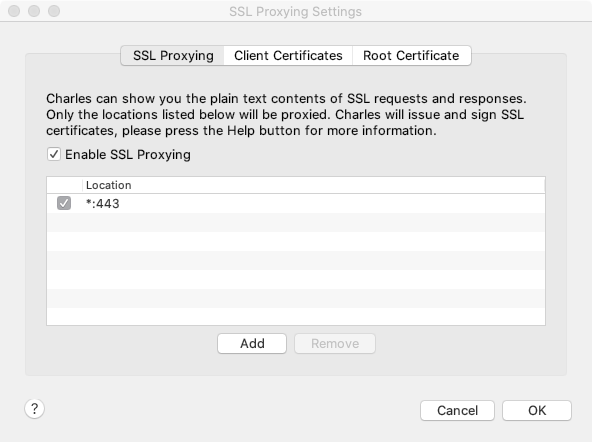
在菜单栏选择 【Proxy -> SSL Proxy Settings】,在SSL Proxying选项卡中可以添加需要抓包的域名端口
4、移动端代理配置
MAC开启Charles,确保移动端和PC端处于同一局域网
Mac局域网地址可以在Charles中从菜单栏【Help -> Local IP Address】获取
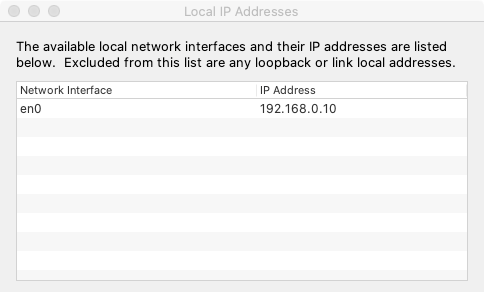
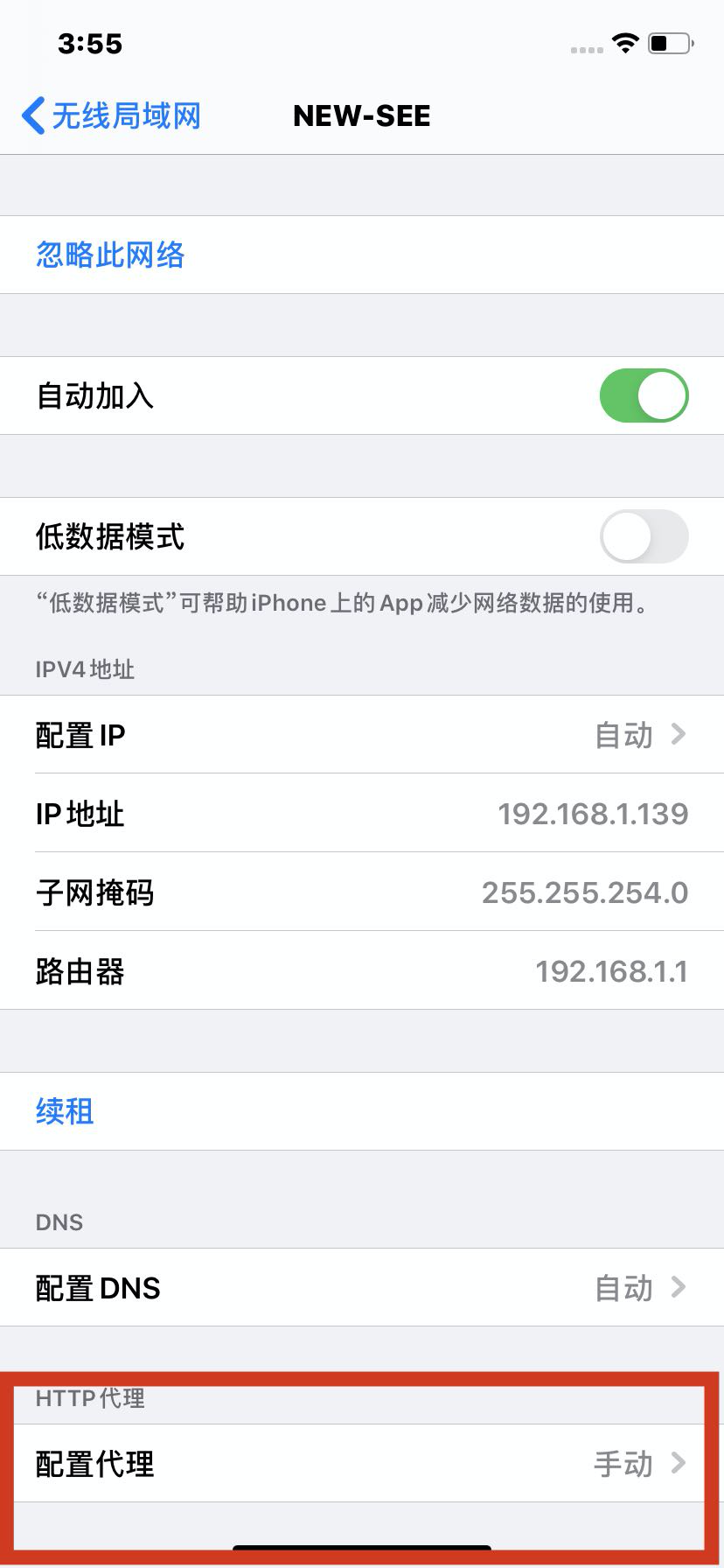
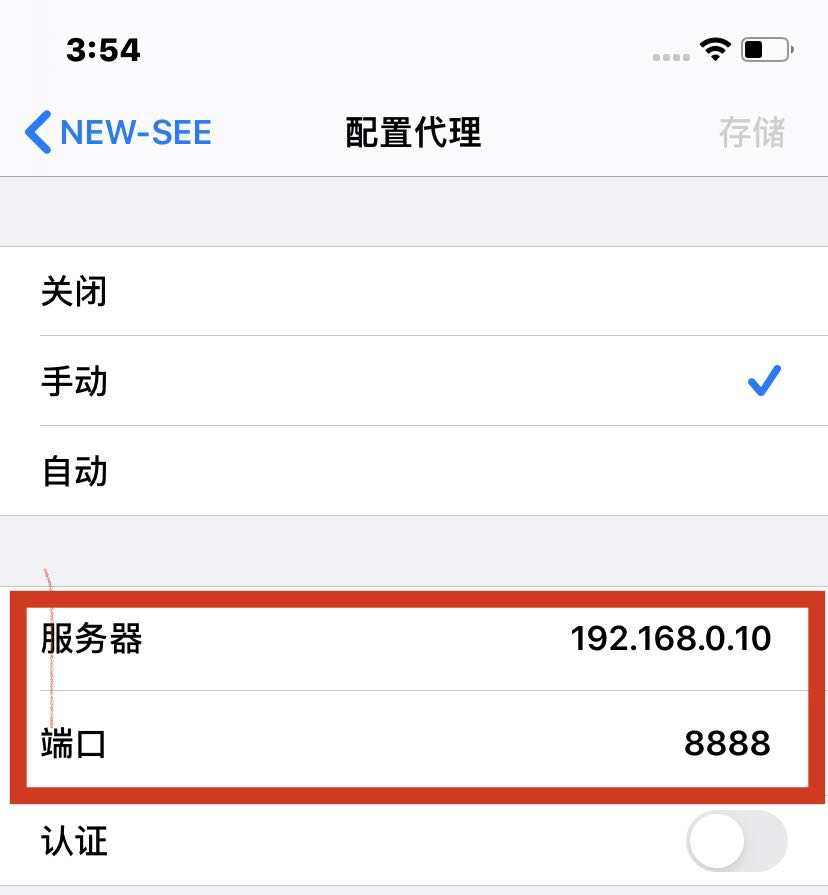
设置iOS HTTP代理,打开iOS设备对应WIFI设置,添加代理IP地址(Mac的局域网地址)和端口号(8888)
在i移动设备上访问数据链接,Charles 弹出 Access Control 确认对话框,选择Allow,可以开始抓取HTTP包。
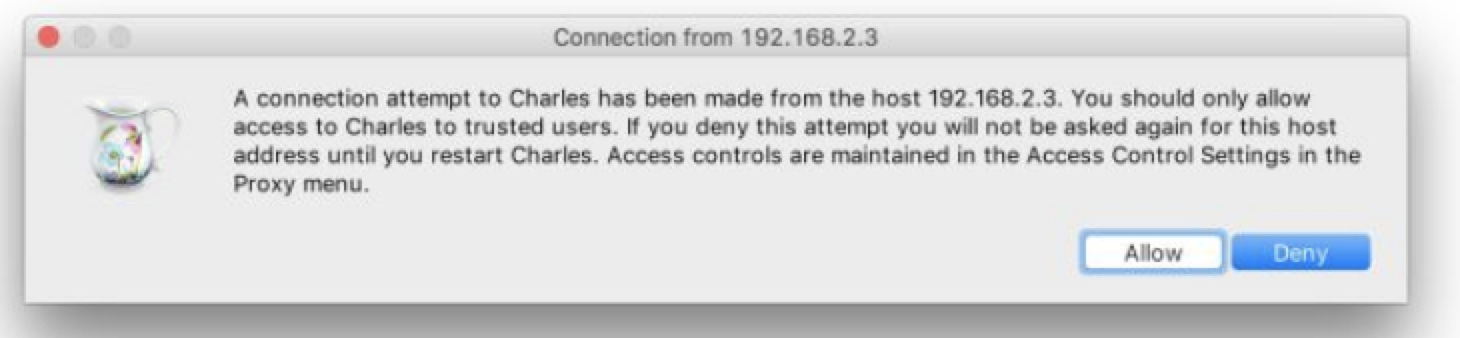
4、移动端HTTPS代理
在菜单栏选择 【Help -> SSL Proxying -> Install Charles Root Certificate on a Mobile Device or a Remote Browser】,弹出提示框。
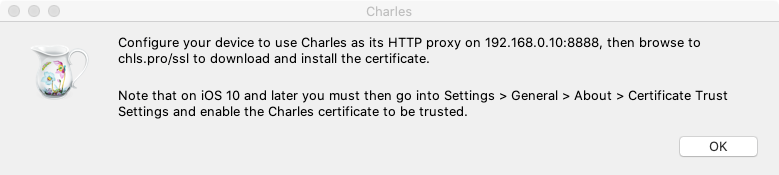
根据上述提示,在移动端访问//chls.pro/ssl ,下载证书并提示安装,根据提示一步一步安装好
4.1、IOS设备
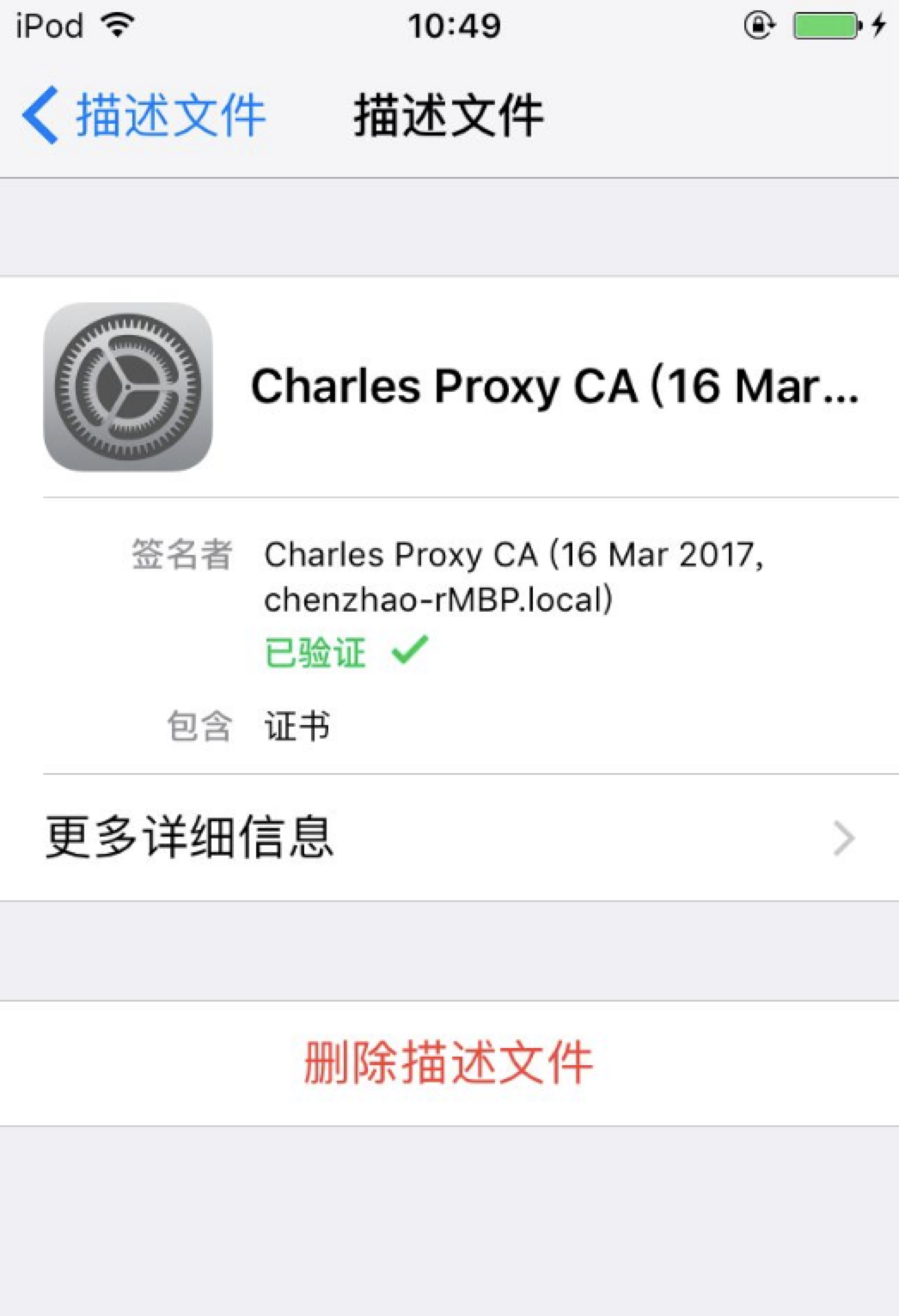
证书会被添加到【设置 -> 通用 -> 描述文件】中。
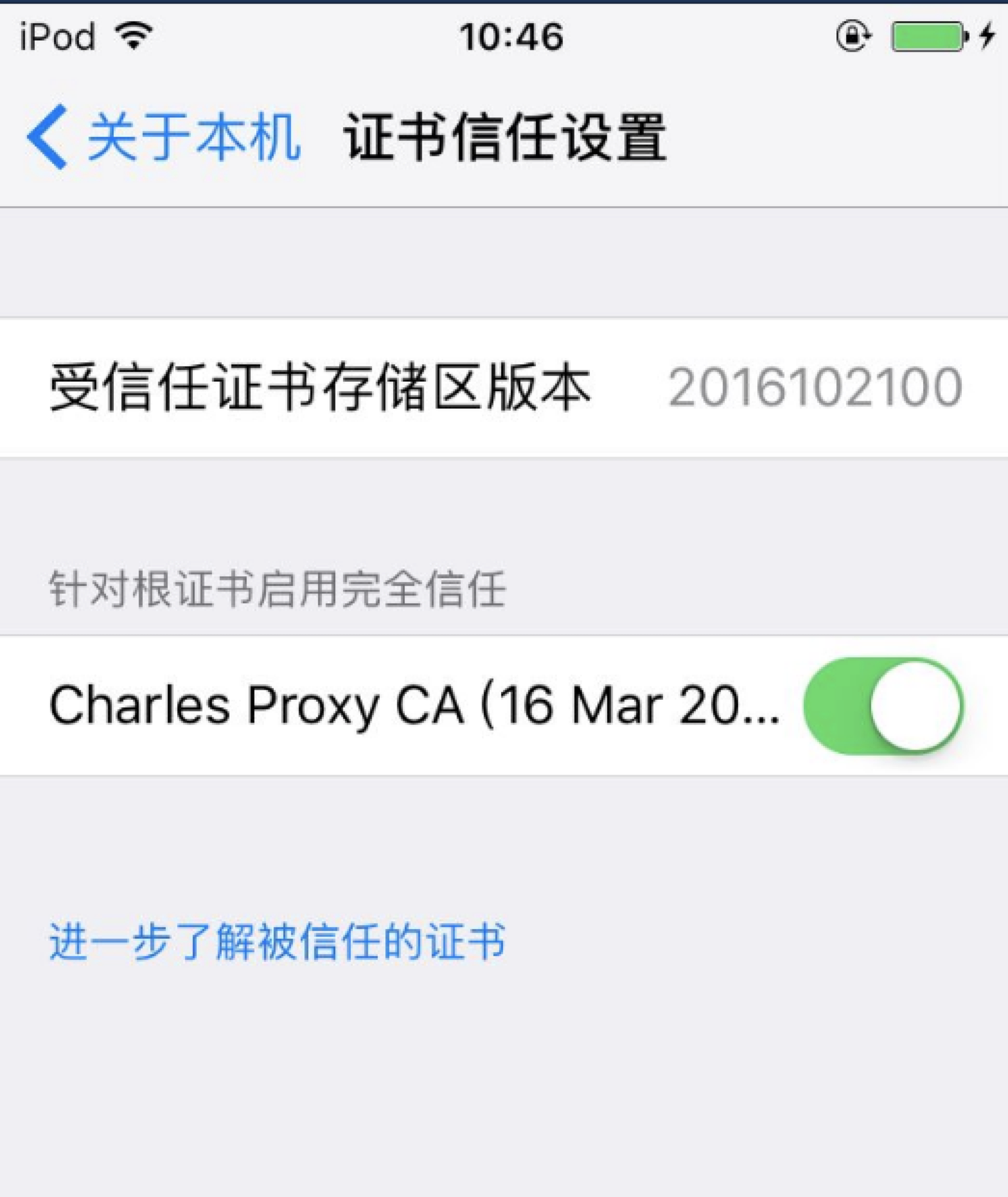
进入【设置 -> 通用 -> 关于本机 -> 证书信任设置】,对上一步安装的Charles证书启用完全信任
在iOS设备上访问HTTPS数据链接,可以开始抓取HTTPS包
4.2、安卓设备
同上,浏览器打开下载证书地址
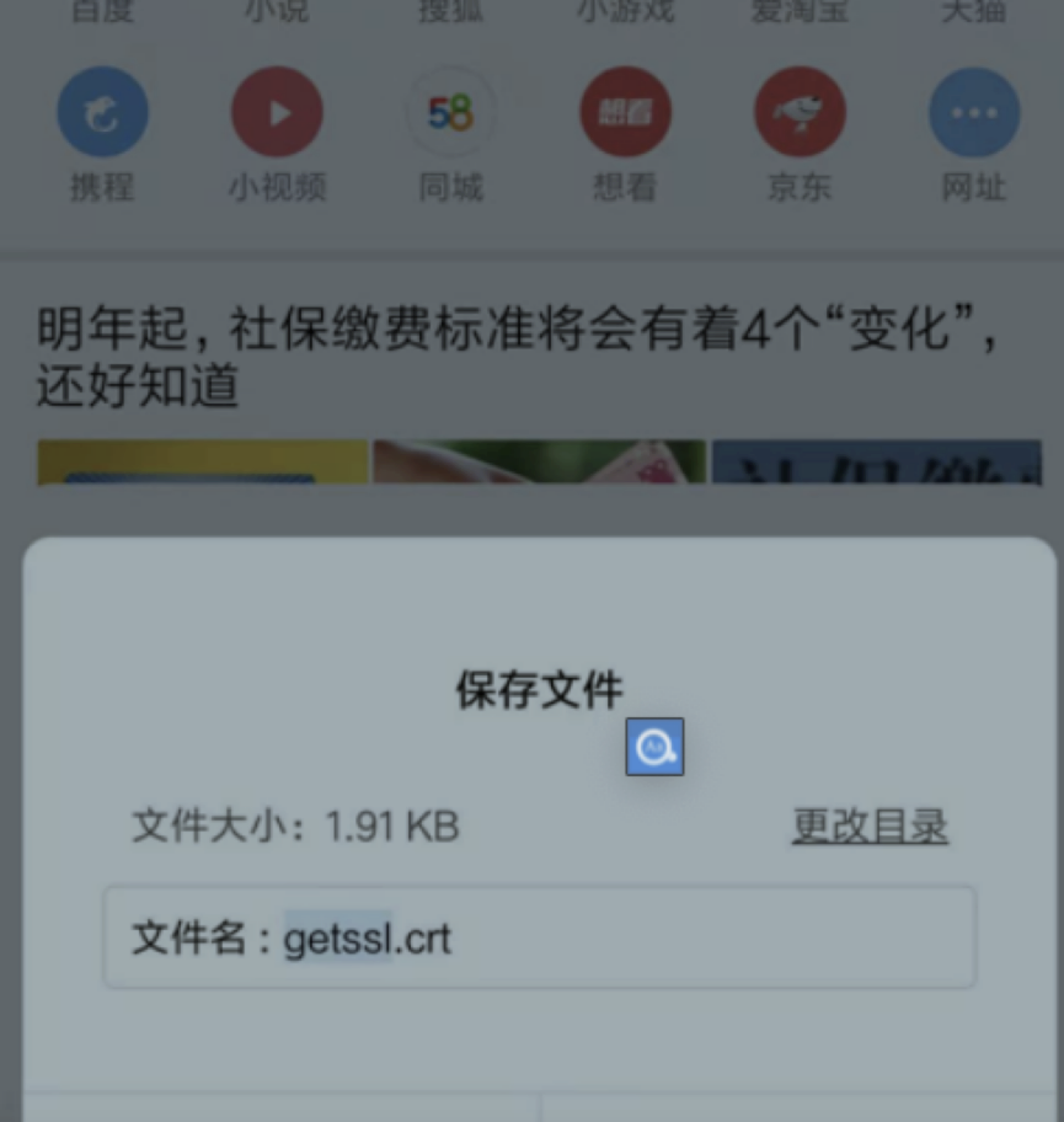
证书下载成功后,查看已下载的证书,选择证书安装,输入证书名称,证书命名可随意填写,确定后安装成功。
安卓不同设备安装会有所差异。
6、其他工具
- Fiddler 请求转发
- Fiddler Https证书安装
- whistle:web 项目调试